INtex Kasse
Professionelles Kassenbuch für Gewerbe und Privat

Import und Export
Verarbeiten Sie Ihre Buchungsdaten digital weiter
Übernehmen Sie problemlos alle Daten, die Sie bereits in Excel oder einer anderen Verwaltungs-Software gespeichert haben. Ihre Datenerfassung muss nicht bei Null beginnen.
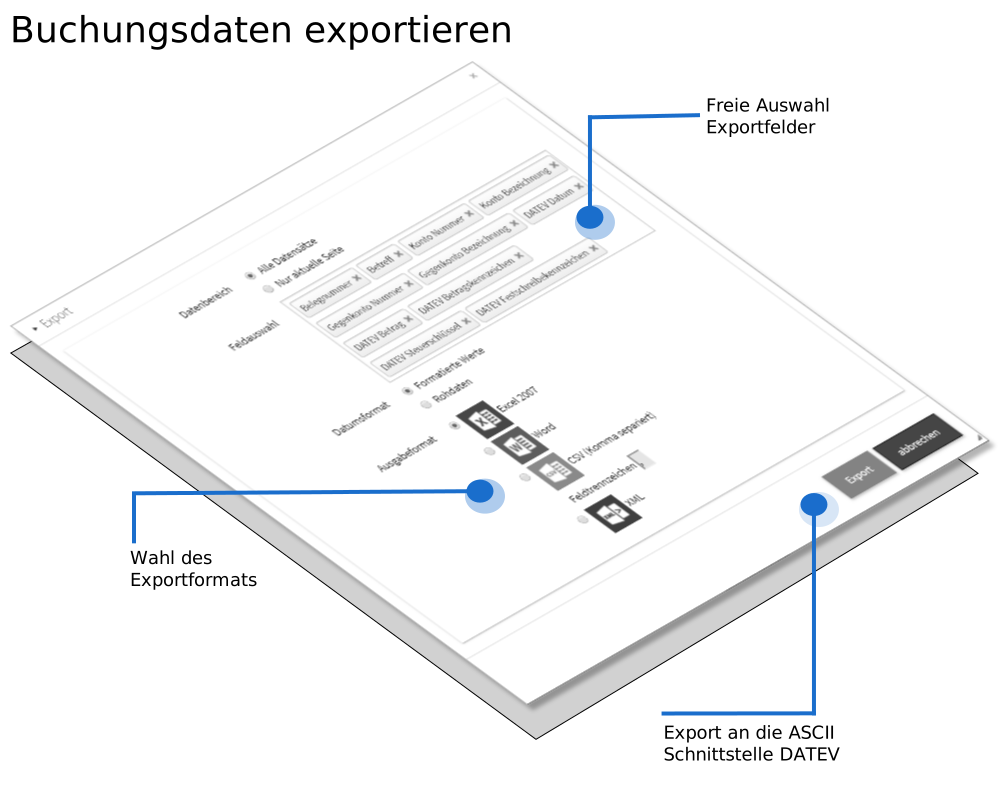
Genauso können Sie auch jederzeit die Daten aus INtex Kasse zum Beispiel als Excel-Tabelle oder Textdatei speichern, um damit an anderer Stelle weiterzuarbeiten.
XT In der XT-Lizenz ist auch ein kontierter DATEV-Export der Buchungen möglich.
INtex Kasse läuft auf allen Ihren Geräten
Unterstützung für iOS, Android und Windows

Apple iOS
Volle Funktionalität auf iPhone, iPad und iPod touch.
- Leistungsstarke WebApp für direkten Zugriff
- vCard- & ICS-kompatibler Datenimport/-export
- Excel-Export für Apple Numbers
- FileMaker GO kompatibler Datenexport
- Beleg-Import via iCloud, Dropbox etc.

Google Android
Optimiert für alle Android-Tablets und Smartphones.
- Universelle WebApp für jeden Browser
- Kalender-Export für Google Calendar
- Excel-Export für Google Docs
- Beleg-Import via Google Drive & Dropbox

Microsoft Windows
Perfekte Integration in Windows 10/11 Tablets & 2in1-Geräte.
- Nahtlose WebApp-Nutzung
- Kalenderdaten-Export nach Outlook
- Datenexport nach Excel, Excel mobile & Access
- Beleg-Import via OneDrive (Office Lens)
Beispiele für Buchungen
Anwendungsbeispiele für Ihr Kassenbuch
Gewerbliches Kassenbuch
Für Kleingewerbe, Gastronomie, Bars
- Einnahmen aus Barverkäufen
- Ausgaben für Wareneinkauf
- Ausgaben für Personal & Betriebskosten
Privates Haushaltsbuch
Für Familien und Privatpersonen
- Einnahmen aus Gehalt & Nebenverdienst
- Ausgaben für Lebensmittel & Haushalt
- Ausgaben für Freizeit & Hobbys
Buchhaltung für Vermieter
Zur Vorbereitung der Abrechnungen
- Einnahmen aus Mieteinnahmen
- Ausgaben für Instandhaltung & Verwaltung
- Ausgaben für Versicherungen & Grundsteuer
Rücklagen-Buchhaltung für WEG
Für Verwalter von Eigentümergemeinschaften
- Einnahmen aus Rücklagen & Zinsen
- Ausgaben für Sanierungen & Gutachten
- Ausgaben für Verwaltungskosten
Kautionsbuchhaltung
Für Vermieter und Hausverwalter
- Einnahmen aus Kautionszahlungen & Zinsen
- Ausgaben für Rückzahlungen & Schäden
- Ausgaben für Bankgebühren
Darlehensverwaltung
Übersicht über Zinsen, Tilgungen, Gebühren
- Einnahmen aus Rückzahlungen & Zinsen
- Ausgaben für Tilgungen & Zinsen
- Ausgaben für Bearbeitungsgebühren
Vereinskasse
Für Vereine, Clubs und Kassenwarte
- Einnahmen aus Mitgliedsbeiträgen & Spenden
- Ausgaben für Veranstaltungen & Ausstattung
- Ausgaben für Verwaltungskosten
Event-Kassenbuch
Für Konzerte, Festivals, Firmenfeiern
- Einnahmen aus Tickets & Sponsoring
- Ausgaben für Miete & Location
- Ausgaben für Catering & Technik
Spenden-Kassenbuch
Für gemeinnützige Organisationen, Kirchen
- Einnahmen aus Barspenden & Beiträgen
- Ausgaben für Hilfsprojekte & Werbung
- Ausgaben für Verwaltungskosten
Messe-Kassenbuch
Für Messestände & Pop-up-Stores
- Einnahmen aus Produktverkäufen
- Ausgaben für Standmiete & Personal
- Ausgaben für Reisekosten
Parteien- & Wahlkampf-Kassenbuch
Für politische Parteien & Kampagnen
- Einnahmen aus Beiträgen & Spenden
- Ausgaben für Wahlkampfmaterial
- Ausgaben für Veranstaltungen & Reisekosten
Marktkassenbuch
Für Händler auf Wochen- & Weihnachtsmärkten
- Einnahmen aus Barverkäufen
- Ausgaben für Warenbeschaffung
- Ausgaben für Transport & Standgebühren
Fahrtenkassenbuch
Für Taxi- und Transportunternehmen
- Einnahmen aus Fahrten & Trinkgeldern
- Ausgaben für Kraftstoff & Wartung
- Ausgaben für Parkgebühren & Maut
Schulkassenbuch
Für Klassenkassen und Schülervereine
- Einnahmen aus Beiträgen & Spenden
- Ausgaben für Klassenfahrten & Lehrmaterial
- Ausgaben für Schulprojekte
FAQ
Fragen und Antworten
Alternative 1 – manuell:
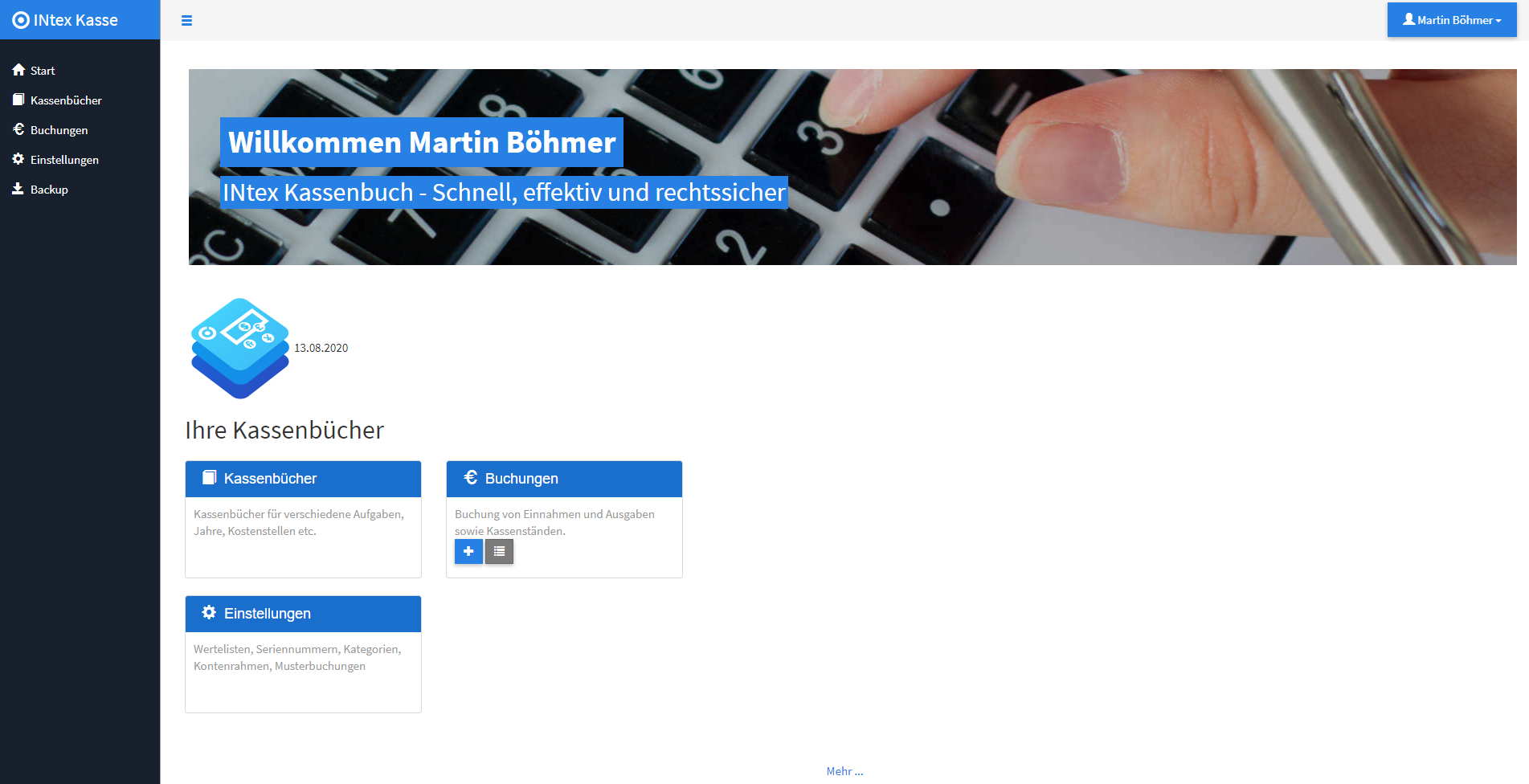
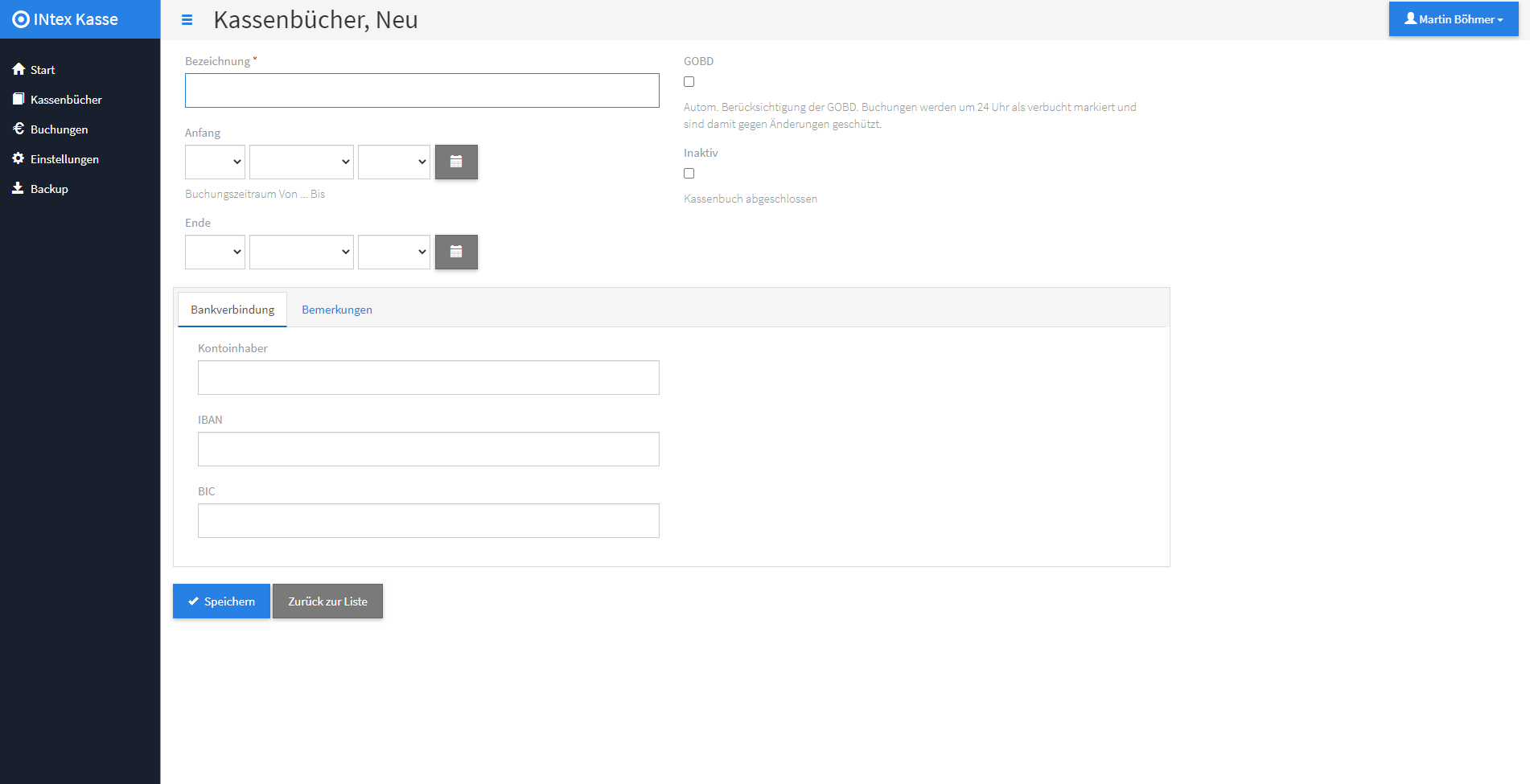
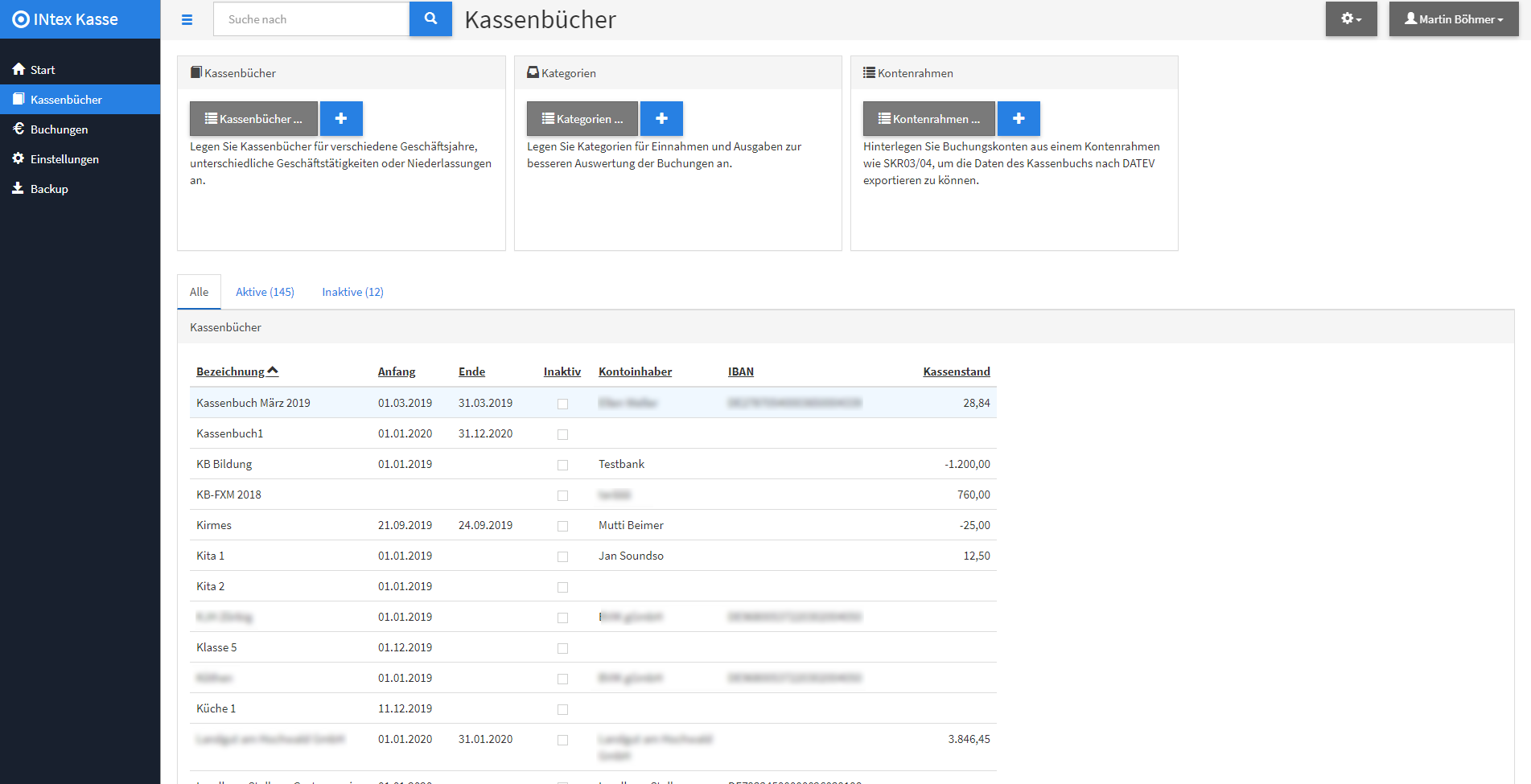
- Klicken Sie im Eingangsbildschirm auf + im Kasten „Kassenbücher"
- Geben Sie dem Kassenbuch einen Namen und bestimmen Sie den Zeitraum.
- Speichern. Setzen Sie die Arbeit mit der Anlage von Kategorien fort.
Alternative 2 – assistiert:
- Klicken Sie im Eingangsbildschirm auf Assistent „Neues Kassenbuch"
- Wählen Sie die gewünschte Art des Kassenbuchs.
- Passende Kategorien werden gleich mit angelegt.
- Klicken Sie im Eingangsbildschirm auf + im Kasten „Kategorien".
- Geben Sie der Kategorie einen Namen, wählen Sie das zugehörige Kassenbuch und aktivieren „Einnahme".
- Speichern.
- Klicken Sie im Eingangsbildschirm auf + im Kasten „Kategorien".
- Geben Sie der Kategorie einen Namen, wählen Sie das zugehörige Kassenbuch und aktivieren „Ausgabe".
- Speichern.
- Klicken Sie im Eingangsbildschirm auf + im Kasten „Kategorien".
- Geben Sie der Kategorie einen Namen, wählen Sie das zugehörige Kassenbuch und aktivieren „Saldo".
- Speichern.
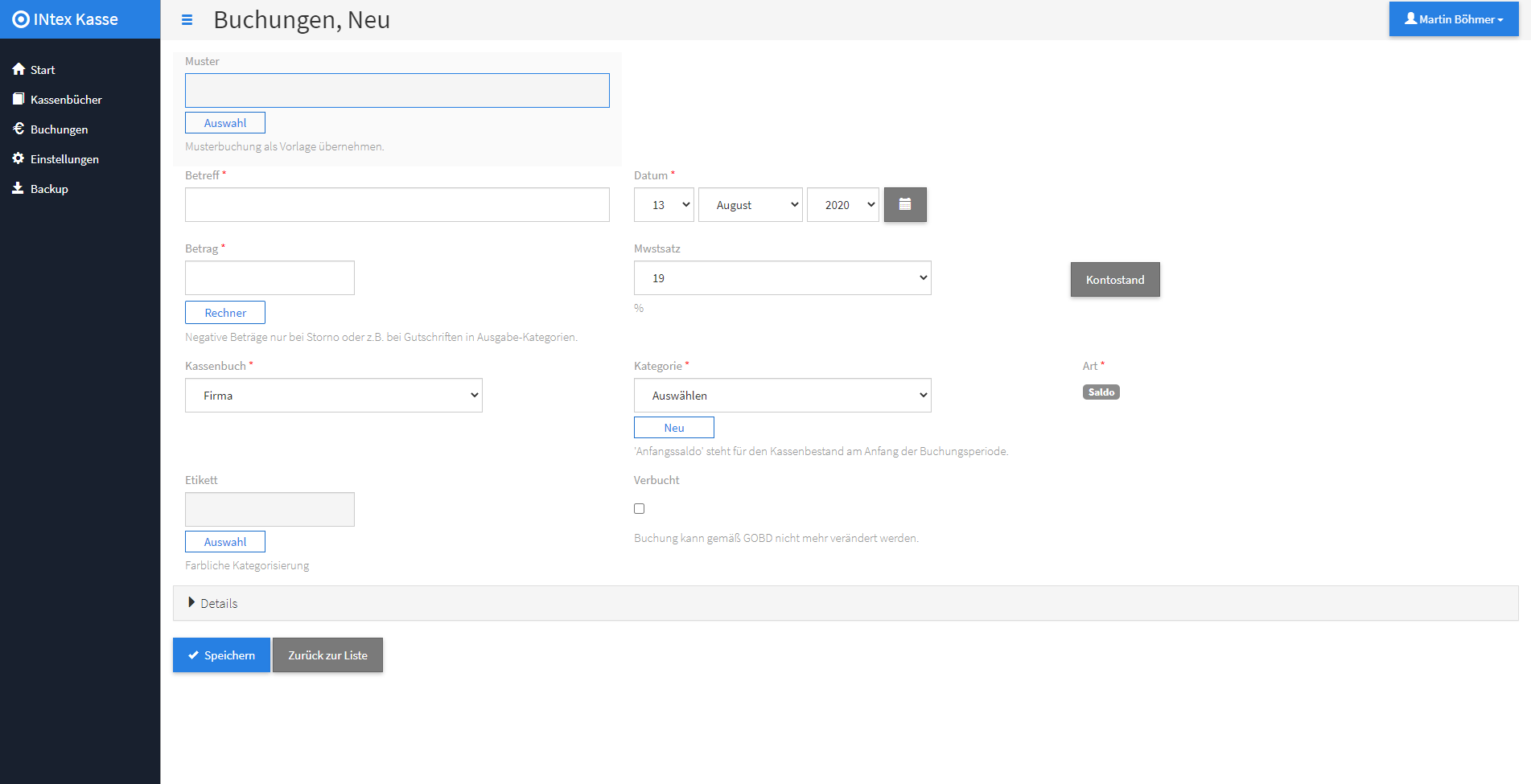
- Klicken Sie im Eingangsbildschirm auf + im Kasten „Buchungen".
- Geben Sie Datum, Kategorie und Betrag ein.
- Speichern.
- Klicken Sie im Eingangsbildschirm auf + im Kasten „Buchungen".
- Geben Sie Datum, Kategorie und Betrag ein.
- Speichern.
- Klicken Sie im Eingangsbildschirm auf + im Kasten „Buchungen".
- Geben Sie Datum, Kategorie und Betrag ein (zuvor Kategorie „Saldo“ angelegt).
- Speichern.
- Klicken Sie im Eingangsbildschirm auf + im Kasten „Umbuchungen".
- Geben Sie Datum, Quelle, Ziel und Betrag ein.
- Speichern.
- Klicken Sie im Eingangsbildschirm auf „Import".
- Wählen Sie die gewünschte CSV-Datei aus.
- Ordnen Sie die Spalten den Feldern zu.
- Importieren.
- Klicken Sie im Eingangsbildschirm auf „Export".
- Wählen Sie die gewünschten Daten aus.
- Exportieren.
- Wählen Sie im Eingangsbildschirm das Kassenbuch aus.
- Klicken Sie auf „Löschen".
- Bestätigen.
- Klicken Sie im Eingangsbildschirm auf + im Kasten „Kostenstellen".
- Geben Sie der Kostenstelle einen Namen.
- Speichern.